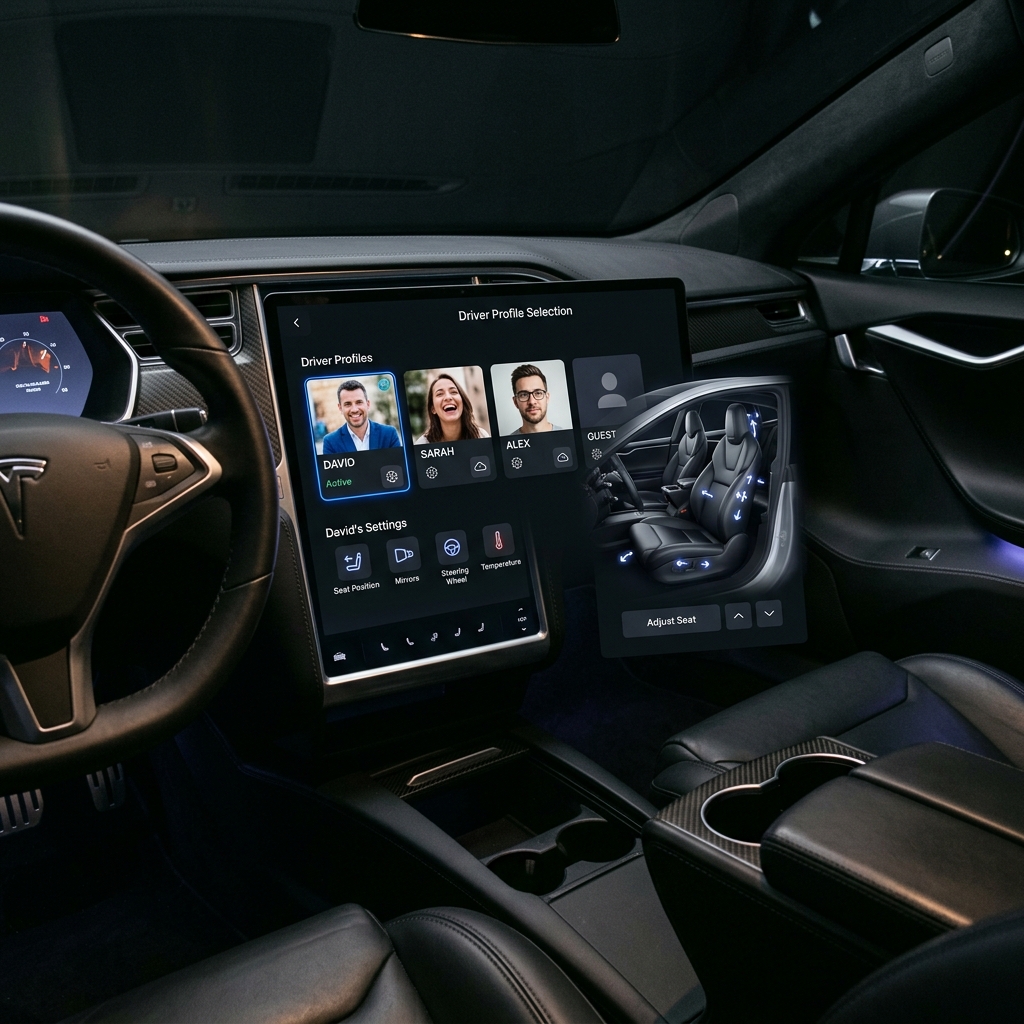
Dein Tesla kann sich an bis zu 10 Fahrer anpassen – Sitzposition, Spiegel, Lenkrad, Klimaeinstellungen, Fahrmodus und sogar die Navigations-Favoriten. Aber die wenigsten nutzen das Profil-System voll aus. Dieser Guide zeigt dir alle Einstellungen und versteckten Funktionen.
Fahrerprofile: Was wird gespeichert?
Ein Tesla-Fahrerprofil merkt sich deutlich mehr als nur die Sitzposition:
| Einstellung | Gespeichert? |
|---|---|
| Sitzposition (alle Achsen) | ✅ |
| Außenspiegel-Position | ✅ |
| Lenkrad-Position | ✅ |
| Klimaeinstellungen (Temperatur, Gebläse) | ✅ |
| Fahrmodus (Chill, Standard, Sport) | ✅ |
| Regeneratives Bremsen (Stufe) | ✅ |
| Lenkungsmodus (Komfort, Standard, Sport) | ✅ |
| Autopilot-Einstellungen (Abstand, Geschwindigkeit) | ✅ |
| Display-Helligkeit | ✅ |
| Navigations-Favoriten | ✅ |
| Spotify/Musik-Einstellungen | ✅ |
| Dashcam-Einstellungen | ✅ |
| Sitzheizung-Präferenz | ✅ |
| Energiesparmodus | ✅ |
Fahrerprofil erstellen und verwalten
Neues Profil anlegen
- Tippe auf deinen Profilnamen oben links im Display (neben dem Temperatur-Symbol)
- Tippe auf „+ Fahrer hinzufügen"
- Gib einen Namen ein (z.B. „Max" oder „Partnerin")
- Stelle Sitz, Spiegel und Lenkrad ein
- Das Profil speichert ab jetzt automatisch alle Änderungen
Profil wechseln
- Im Display: Tippe auf den Profilnamen → wähle ein anderes Profil
- Automatisch per Phone Key: Tesla erkennt anhand des Bluetooth-Signals deines Smartphones, wer einsteigt, und wechselt automatisch zum passenden Profil
Pro-Tipp: Jedes Smartphone kann einem Profil zugeordnet werden. Wenn du und dein Partner verschiedene Phones nutzen, wechselt Tesla automatisch beim Einsteigen – inklusive Sitz, Spiegel und Fahrmodus.
Profil löschen
- Tippe auf den Profilnamen → „Profile verwalten"
- Wische das Profil nach links
- Bestätige die Löschung
Achtung: Das „Standard"-Profil kann nicht gelöscht werden.
Easy Entry: Bequem ein- und aussteigen
Easy Entry ist ein Sonderprofil, das den Sitz und das Lenkrad automatisch in eine „Einstiegsposition" fährt, wenn du das Auto verlässt oder zurückkehrst.
Aktivierung
- Gehe zu Fahrzeug → Sitze & Lenkrad
- Aktiviere „Easy Entry"
- Stelle Sitz und Lenkrad in deine gewünschte Einstiegsposition
- Tippe auf „Easy Entry Position speichern"
Wie funktioniert es?
| Aktion | Was passiert |
|---|---|
| Gang auf P | Sitz fährt zurück, Lenkrad hoch → Easy Entry Position |
| Gang auf D/R | Sitz fährt in dein Fahrerprofil zurück |
| Aussteigen (Türöffnung) | Easy Entry aktiviert sich |
| Einsteigen (Phone Key erkannt) | Fahrerprofil wird wiederhergestellt |
Hinweis: Easy Entry ist besonders nützlich für große Fahrer (>185 cm), die das Lenkrad sehr nah einstellen. Ohne Easy Entry ist das Ein- und Aussteigen bei weit nach vorne gefahrenem Sitz unbequem.
Valet Mode: Fremden das Auto anvertrauen
Der Valet Mode ist für Situationen gedacht, in denen du dein Fahrzeug kurzfristig einer anderen Person überlässt – z.B. Parkservice im Hotel, Werkstatt, Freunde.
Was schränkt der Valet Mode ein?
| Funktion | Im Valet Mode |
|---|---|
| Höchstgeschwindigkeit | 113 km/h (begrenzt) |
| Beschleunigung | Reduziert |
| Handschuhfach | Gesperrt |
| Persönliche Daten (Favoriten, Kontakte) | Ausgeblendet |
| Frunk/Kofferraum | Normal nutzbar |
| Homelink (Garagentor) | Deaktiviert |
| Navigation | Funktioniert |
| Sentry Mode | Aktiv (falls eingeschaltet) |
| Autopilot | Eingeschränkt |
Aktivierung
- Tippe auf den Profilnamen → „Valet Mode aktivieren"
- Erstelle einen 4-stelligen PIN (beim ersten Mal)
- Bestätige mit dem PIN
Deaktivierung
- Tippe auf den Profilnamen → „Valet Mode deaktivieren"
- Gib den 4-stelligen PIN ein
Wichtig: Notiere dir den Valet-PIN! Ohne PIN musst du den Tesla-Service kontaktieren, um den Valet Mode zu deaktivieren. Ein Soft-Reset reicht nicht aus.
PIN to Drive: Diebstahlschutz per PIN
PIN to Drive verhindert, dass jemand dein Fahrzeug ohne Eingabe eines PINs losfahren kann – selbst wenn er den Schlüssel oder die Schlüsselkarte hat.
Warum ist das wichtig?
In seltenen Fällen können Diebe das Bluetooth-Signal eines Phone Keys verstärken (Relay Attack), um das Auto zu öffnen und zu starten. Mit PIN to Drive ist das Fahrzeug trotzdem nicht fahrbar.
Einrichtung
- Gehe zu Fahrzeug → Sicherheit → PIN to Drive
- Erstelle einen 4-stelligen PIN
- Ab sofort musst du den PIN eingeben, bevor du losfahren kannst
Im Alltag
- Beim Einsteigen erscheint ein PIN-Eingabefeld auf dem Touchscreen
- Gib den PIN ein → Das Fahrzeug ist fahrbereit
- Die Eingabe dauert ca. 2 Sekunden – minimal störend, maximal sicher
Empfehlung: Aktiviere PIN to Drive, wenn du in einer Gegend mit erhöhtem Diebstahlrisiko parkst oder generell auf maximale Sicherheit Wert legst. In Kombination mit Sentry Mode und der Tesla-App-Benachrichtigung ist dein Tesla sehr gut geschützt.
Speed Limiter: Geschwindigkeit begrenzen
Ideal für Fahranfänger, Mitarbeiter-Dienstwagen oder temporäre Fahrer:
- Gehe zu Fahrzeug → Fahrhilfen → Geschwindigkeitsbegrenzung
- Setze die maximale Geschwindigkeit (z.B. 130 km/h)
- Sicherheits-PIN eingeben
- Das Fahrzeug kann nicht schneller als die eingestellte Geschwindigkeit fahren
Tipp: Die Geschwindigkeitsbegrenzung kann nur mit dem PIN deaktiviert werden – der Fahrer kann sie nicht umgehen.
Joe Mode: Leisere Benachrichtigungen
Ein oft übersehenes Feature: Joe Mode reduziert die Lautstärke aller Blinker-, Warn- und Parkgeräusche um ca. 50%.
Aktivierung
- Gehe zu Fahrzeug → Sicherheit → Joe Mode
- Aktivieren
Wann sinnvoll?
- Babys oder Kleinkinder schlafen im Auto
- Nachtfahrten, bei denen laute Geräusche stören
- Generell, wenn dich das Blinkergeräusch nervt
Woher kommt der Name? Joe Mode wurde nach einem Tesla-Besitzer benannt, der sich bei Elon Musk über die lauten Blinkergeräusche beschwerte, weil sie seine schlafenden Kinder weckten. Musk twitterte: „Joe Mode coming soon" – und so war es.
Weitere versteckte Einstellungen
Energiesparmodus
Fahrzeug → Display → Energiesparmodus
Reduziert den Standby-Verbrauch, indem das Display und bestimmte Systeme schneller in den Schlafmodus wechseln. Empfohlen, wenn das Auto länger als 8 Stunden steht.
Insassenerkennung deaktivieren (Kamera)
Fahrzeug → Sicherheit → Kabinenkamera
Die Innenraumkamera überwacht die Aufmerksamkeit des Fahrers beim Autopilot-Einsatz. Du kannst die Datenfreigabe (nicht die Kamera selbst) deaktivieren:
- Kamera aktiv: Überwacht Aufmerksamkeit für Autopilot (immer aktiv, wenn AP an)
- Datenfreigabe: Sendet anonymisierte Clips an Tesla zur FSD-Verbesserung → Kannst du deaktivieren
Bereitschaftsmodus ausschalten
Wenn du den Tesla längere Zeit nicht nutzt (Urlaub):
- Sentry Mode deaktivieren
- Energiesparmodus aktivieren
- Preconditioning deaktivieren
- Summon-Standby deaktivieren
So verliert das Auto nur ca. 1-2% Batterie pro Tag statt 5-8%.
Display-Sprache und Region
Unter Einstellungen → Display → Sprache kannst du:
- Displaysprache ändern (50+ Sprachen)
- Navigationssprache separat einstellen
- Sprachsteuerungssprache wählen
- Einheiten umstellen (km/Meilen, °C/°F)
Profil-Synchronisation über die Cloud
Tesla synchronisiert deine Profileinstellungen über die Cloud, wenn du mehrere Tesla-Fahrzeuge nutzt:
- Sitzposition wird nicht synchronisiert (unterschiedliche Modelle = unterschiedliche Sitze)
- Navigations-Favoriten werden synchronisiert
- App-Einstellungen werden synchronisiert
- Autopilot-Präferenzen werden synchronisiert
Fazit
Teslas Profil-System ist deutlich mächtiger als es auf den ersten Blick erscheint. Die Kombination aus automatischer Phone-Key-Erkennung, Easy Entry, Valet Mode und PIN to Drive macht das Fahrzeug gleichzeitig bequem und sicher. Nimm dir 10 Minuten, um alle Einstellungen einmal durchzugehen – es lohnt sich.
Die wichtigsten drei Einstellungen, die jeder Tesla-Besitzer aktivieren sollte:
- ✅ Fahrerprofil mit Phone-Key-Zuordnung
- ✅ Easy Entry für komfortables Ein-/Aussteigen
- ✅ PIN to Drive für maximalen Diebstahlschutz