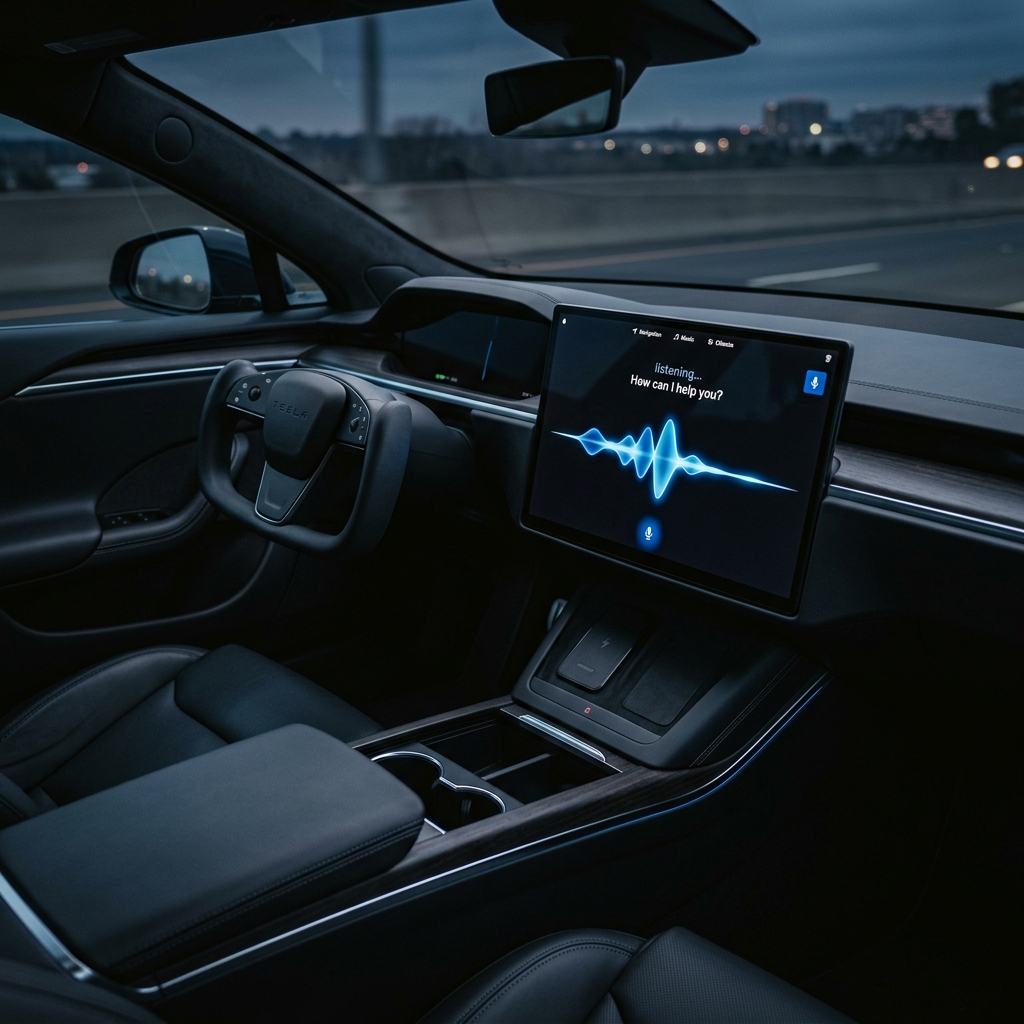
Die Tesla-Sprachsteuerung ist eines der am meisten unterschätzten Features im Fahrzeug. Während die meisten Fahrer vielleicht „Navigiere nach Hause" kennen, steckt ein mächtiges System dahinter, das Klimaanlage, Telefonate, Musik, Fahrzeugeinstellungen und sogar Easter Eggs per Stimme steuern kann – ganz ohne den Blick vom Straßenverkehr zu nehmen.
So aktivierst du die Sprachsteuerung: Drücke die rechte Lenkradtaste (Scrollrad) einmal kurz. Auf dem Display erscheint ein Mikrofon-Symbol. Sprich deinen Befehl natürlich – keine Robotersprache nötig.
Warum du die Sprachsteuerung nutzen solltest
Tesla hat bewusst auf physische Tasten verzichtet. Das bedeutet: Viele Funktionen, die bei anderen Autos über Knöpfe erreichbar sind, erfordern bei Tesla Touchscreen-Eingaben. Die Sprachsteuerung ist der sicherste und schnellste Weg, diese Funktionen während der Fahrt zu nutzen.
Online vs. Offline
Die Tesla-Sprachsteuerung funktioniert in zwei Modi:
| Modus | Funktionsumfang | Voraussetzung |
|---|---|---|
| Online | Voller Umfang, natürliche Sprache, KI-gestützt | Mobilfunk-/WLAN-Verbindung |
| Offline | Grundbefehle (Navigation, Anrufe, Klima) | Keine Verbindung nötig |
Im Online-Modus versteht Tesla auch komplexere Sätze wie „Mach es wärmer" oder „Ich habe kalte Füße" – das System interpretiert den Kontext.
Komplette Befehlsliste nach Kategorie
🌡️ Klimaanlage & Temperatur
| Befehl | Funktion |
|---|---|
| „Stelle die Temperatur auf 22 Grad" | Setzt exakte Temperatur |
| „Mach es wärmer / kälter" | Erhöht/senkt um 1-2 Grad |
| „Klimaanlage an / aus" | Schaltet Klimaanlage |
| „Sitzheizung an" / „Sitzheizung Stufe 3" | Sitzheizung aktivieren/regeln |
| „Sitzheizung Beifahrer aus" | Beifahrer-Sitzheizung steuern |
| „Lenkradheizung an / aus" | Lenkradheizung umschalten |
| „Belüftung an / aus" | Sitzbelüftung (falls vorhanden) |
| „Ich habe kalte Füße" | Erhöht Fußraumtemperatur |
| „Mir ist zu warm" | Senkt Temperatur automatisch |
| „Umluft an / aus" | Umluftmodus umschalten |
| „Scheibenwischer an / aus" | Wischer aktivieren |
| „Windschutzscheibenheizung an" | Defrost-Modus |
| „Defrost an / aus" | Enteisungsfunktion |
| „Heckscheibenheizung an" | Hintere Scheibenheizung |
| „Gebläse auf Stufe 5" | Lüftergeschwindigkeit setzen |
| „Bioweapon Defense Mode an" | HEPA-Filter aktivieren (Model S/X) |
| „Klimaanlage synchronisieren" | Gleiche Temperatur für alle |
Pro-Tipp: „Ich habe kalte Füße" und „Mir ist zu warm" sind kontextbasierte Befehle – Tesla versteht die Absicht und passt mehrere Parameter gleichzeitig an (Temperatur, Gebläserichtung, Sitzheizung).
🗺️ Navigation
| Befehl | Funktion |
|---|---|
| „Navigiere nach [Adresse]" | Startet Navigation |
| „Navigiere nach Hause" | Navigation zum Heimatort |
| „Navigiere zur Arbeit" | Navigation zum Arbeitsplatz |
| „Nächster Supercharger" | Route zum nächsten Supercharger |
| „Navigiere zum nächsten Supercharger" | Supercharger-Navigation |
| „Zeige Supercharger" | Supercharger auf Karte anzeigen |
| „Stoppe Navigation" | Navigation beenden |
| „Zeige die Route" | Routenübersicht anzeigen |
| „Navigiere zu [Restaurant/Ort]" | Suche nach POI + Navigation |
| „Wo ist die nächste Tankstelle?" | POI-Suche (auch für E-Ladesäulen) |
| „Zeige Parkplätze in der Nähe" | Parkplatzsuche |
| „Wie weit ist es noch?" | Restdistanz und -zeit |
📞 Kommunikation
| Befehl | Funktion |
|---|---|
| „Ruf [Name] an" | Telefonat starten |
| „Ruf [Nummer] an" | Nummer wählen |
| „Nachricht an [Name]" | SMS diktieren (über Telefon) |
| „Auflegen" | Anruf beenden |
| „Annehmen" | Eingehenden Anruf annehmen |
| „Letzte Anrufe" | Anrufliste anzeigen |
🎵 Musik & Entertainment
| Befehl | Funktion |
|---|---|
| „Spiele [Künstler/Song/Album]" | Musik abspielen |
| „Spiele [Radiosender]" | Radio-Sender wechseln |
| „Nächster Song" / „Vorheriger Song" | Track wechseln |
| „Lauter" / „Leiser" | Lautstärke anpassen |
| „Lautstärke auf 5" | Exakte Lautstärke setzen |
| „Pause" / „Stopp" | Wiedergabe pausieren |
| „Weiter" / „Fortsetzen" | Wiedergabe fortsetzen |
| „Stumm" / „Mute" | Ton stummschalten |
| „Spiele Podcast [Name]" | Podcast starten |
| „Was läuft gerade?" | Aktuellen Titel anzeigen |
| „Shuffle an / aus" | Zufallswiedergabe |
| „Wiederholung an / aus" | Wiederholungsmodus |
🚗 Fahrzeugsteuerung
| Befehl | Funktion |
|---|---|
| „Öffne den Kofferraum" | Kofferraum entriegeln |
| „Öffne den Frunk" | Vorderer Kofferraum |
| „Schließe den Kofferraum" | Kofferraum schließen (Power-Liftgate) |
| „Spiegel einklappen" | Außenspiegel einklappen |
| „Spiegel ausklappen" | Außenspiegel ausklappen |
| „Handschuhfach öffnen" | Handschuhfach entriegeln |
| „Fenster öffnen / schließen" | Alle Fenster steuern |
| „Fahrerfenster öffnen" | Einzelnes Fenster |
| „Sentry Mode an / aus" | Wächtermodus aktivieren |
| „Dog Mode an" | Hunde-Modus aktivieren |
| „Camp Mode an" | Camping-Modus aktivieren |
| „Dashcam speichern" | Dashcam-Clip sichern |
| „Hupe" | Hupe betätigen |
| „Blinker links / rechts" | Blinker (wenig praktisch, aber möglich) |
⚙️ Einstellungen & Anzeige
| Befehl | Funktion |
|---|---|
| „Öffne Einstellungen" | Einstellungsmenü öffnen |
| „Helligkeit erhöhen / verringern" | Display-Helligkeit |
| „Nachtmodus" | Dunkles Display-Thema |
| „Tagmodus" | Helles Display-Thema |
| „Zeige Energieverbrauch" | Energiediagramm öffnen |
| „Zeige Reifendruck" | Reifendruckanzeige |
| „Öffne [App-Name]" | Bestimmte App öffnen |
| „Zeige Rückfahrkamera" | Rückfahrkamera aktivieren |
| „Bremslichter prüfen" | Bremslichter-Test |
Versteckte & kuriose Befehle
Tesla hat einige Easter-Egg-Befehle eingebaut, die nicht dokumentiert sind:
| Befehl | Überraschung |
|---|---|
| „Öffne Furzkissen" | Aktiviert das Furz-Feature (Emission Testing) |
| „Mein Name ist [Name]" | Tesla begrüßt dich persönlich |
| „Sing mir ein Lied" | Tesla singt (manchmal) |
| „Erzähl mir einen Witz" | Tesla erzählt einen Witz |
| „Ich brauche einen Snack" | Zeigt Restaurants in der Nähe |
| „Ho ho ho" | Weihnachts-Easter-Egg (saisonal) |
| „Ich liebe dich" | Nette Antwort |
Hinweis: Easter-Egg-Befehle funktionieren nicht in allen Software-Versionen und können durch Updates entfernt oder geändert werden. Stand: Juli 2026.
Tipps für bessere Spracherkennung
Die Sprachsteuerung funktioniert nicht immer perfekt. Mit diesen Tipps verbesserst du die Erkennungsrate:
1. Deutlich sprechen, aber natürlich
Tesla nutzt ein KI-basiertes Sprachmodell, das natürliche Sprache versteht. Du musst nicht in Robotersprache reden. Sage „Mach die Heizung an" statt „Heizung-aktivieren-Stufe-drei".
2. Warten auf den Signalton
Nach dem Drücken der rechten Lenkradtaste erscheint das Mikrofon-Symbol. Warte, bis der kurze Signalton ertönt, bevor du sprichst. Zu frühes Sprechen wird oft nicht erkannt.
3. Fenster schließen bei Autobahnfahrt
Wind- und Fahrgeräusche reduzieren die Erkennungsrate erheblich. Bei 130 km/h auf der Autobahn: Fenster schließen für deutlich bessere Ergebnisse.
4. Sprache korrekt einstellen
Unter Einstellungen → Display → Sprache muss die korrekte Sprache eingestellt sein. Bei Deutsch solltest du auch „Deutsch" als Sprachsteuerungssprache wählen – nicht „English", auch wenn du Englisch sprichst.
5. Premium Connectivity hilft
Mit Premium Connectivity (9,99 €/Monat) funktioniert die Sprachsteuerung deutlich besser, da komplexere Befehle in der Cloud verarbeitet werden. Ohne Premium funktionieren nur die Basisbefehle offline.
Sprachsteuerung vs. Siri / Google / Alexa
Viele Tesla-Fahrer fragen sich: Warum nicht einfach Siri oder Google Assistant nutzen?
| Feature | Tesla Voice | Siri/Google via Bluetooth |
|---|---|---|
| Fahrzeugsteuerung (Klima, Fenster) | ✅ Vollständig | ❌ Nicht möglich |
| Navigation im Tesla-Display | ✅ | ❌ Nur auf dem Handy |
| Musik über Tesla-Sound | ✅ | ✅ Via Bluetooth |
| Smart-Home-Steuerung | ❌ | ✅ |
| Wissensfragen | ⚠️ Eingeschränkt | ✅ Vollständig |
| Nachrichten diktieren | ✅ Via Telefon | ✅ |
| Einkaufslisten/Erinnerungen | ❌ | ✅ |
Empfehlung: Nutze die Tesla-Sprachsteuerung für alles, was das Auto betrifft (Klima, Navigation, Fahrzeugfunktionen) und Siri/Google für alles andere (Smart Home, Wissensfragen, Erinnerungen).
Bekannte Probleme & Lösungen
„Sprachsteuerung nicht verfügbar"
Ursache: Keine Internetverbindung oder Server-Problem. Lösung: Offline-Befehle funktionieren trotzdem. Für volle Funktion: WLAN verbinden oder auf besseren Mobilfunkempfang warten.
Befehl wird falsch verstanden
Ursache: Dialekt, Umgebungsgeräusche oder mehrdeutiger Befehl. Lösung: Befehl kürzer und präziser formulieren. Statt „Mach mal die Heizung so ein bisschen wärmer" lieber „Temperatur 23 Grad".
Sprachsteuerung reagiert nicht
Ursache: Software-Bug oder eingefrorenes System. Lösung: Doppelklick auf beide Lenkrad-Scrollräder → Soft-Reset. Das Display startet in ca. 30 Sekunden neu, die Sprachsteuerung funktioniert danach wieder.
Was die Zukunft bringt
Tesla arbeitet kontinuierlich an der Verbesserung der Sprachsteuerung. Erwartete Neuerungen:
- Multi-Turn-Conversations: Nachfragen und Korrekturen ohne erneuten Tastendruck
- Kontextbezogene Intelligenz: „Mach das wieder rückgängig" nach einem Befehl
- Integration mit Tesla Bot / Optimus: Langfristig soll die Sprachsteuerung auch außerhalb des Autos funktionieren
- Lokale KI-Verarbeitung: Schnellere Reaktion ohne Cloud-Abhängigkeit (mit HW4+)
Fazit
Die Tesla-Sprachsteuerung ist weit mehr als ein Gimmick – sie ist das primäre Bedienelement für viele Funktionen, die bei anderen Fahrzeugen über physische Tasten erreichbar wären. Wer die wichtigsten Befehle kennt, fährt sicherer, komfortabler und effizienter.
Unser Tipp: Drucke dir die wichtigsten 10 Befehle aus und lege sie ins Handschuhfach. Nach einer Woche hast du sie alle drauf – und willst nie wieder einen Knopf drücken.