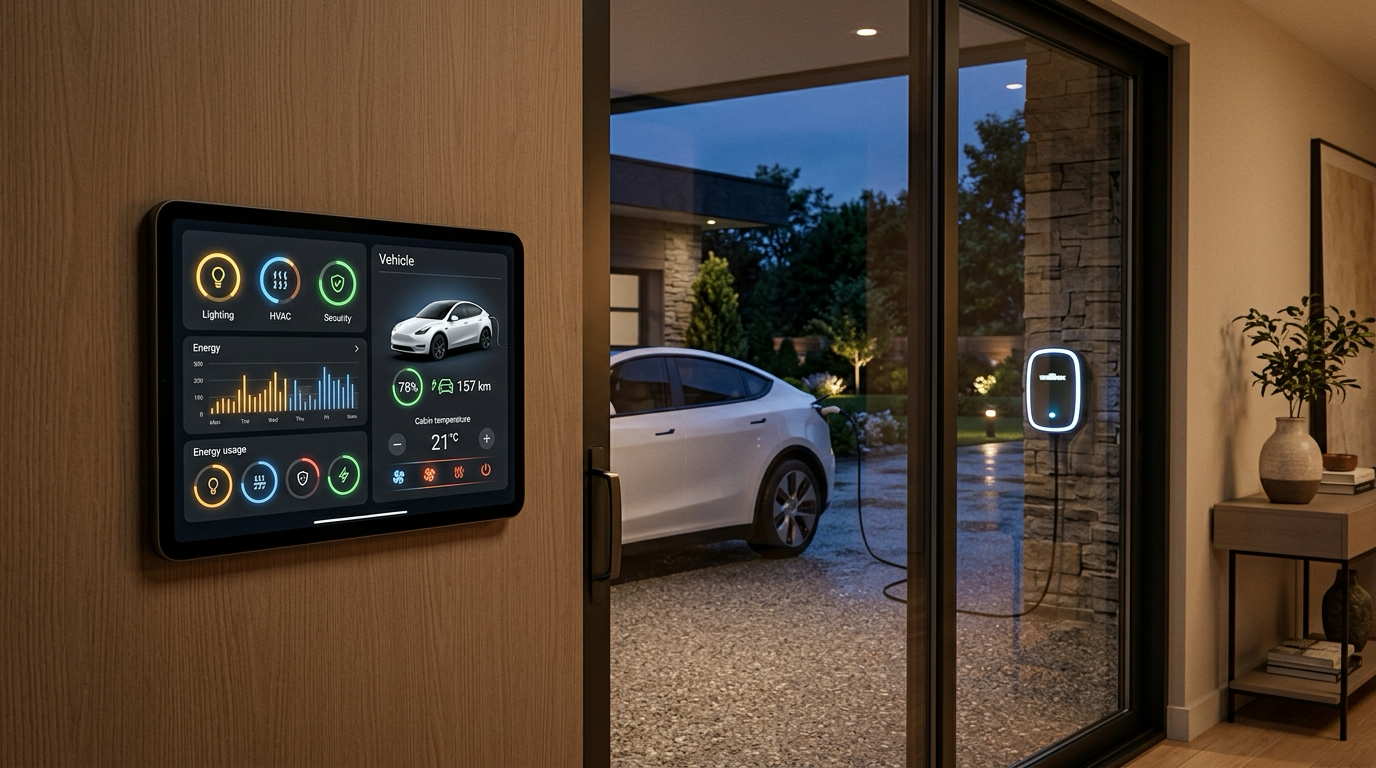
Ein modernes Elektroauto ist weit mehr als nur ein Transportmittel – es ist ein rollender Hochleistungscomputer, ein riesiger Energiespeicher und ein hochgradig vernetztes IoT-Gerät. Tesla nimmt in diesem Bereich seit jeher eine Vorreiterrolle ein. Doch seine volle Stärke entfaltet das Fahrzeug erst, wenn es mit dem eigenen Zuhause verschmilzt.
Die Integration eines Tesla in ein Smart-Home-System wie Home Assistant eröffnet faszinierende Möglichkeiten: Vom automatischen Vorklimatisieren auf Basis deines Kalenders über standortabhängige Aktionen (Geofencing) bis hin zum intelligenten Laden mit überschüssigem Solarstrom der eigenen PV-Anlage.
In diesem umfassenden Guide erfährst du, wie die Integration im Detail funktioniert, was sich durch Teslas neue API-Struktur geändert hat, wie du den gefürchteten Standby-Stromverbrauch („Vampire Drain“) verhinderst und welche konkreten Automatisierungen du sofort umsetzen kannst.
1. Das E-Auto als IoT-Gerät im Smart Home
Warum sollte man ein Auto überhaupt in die Hausautomatisierung einbinden? Die Antwort liegt in der Schnittmenge aus Komfort, Energieeffizienz und Kosteneinsparung. Eine Tesla-Batterie fasst je nach Modell zwischen 60 und 100 Kilowattstunden (kWh) – das entspricht dem wöchentlichen Stromverbrauch eines durchschnittlichen Haushalts. Das Auto ist damit der mit Abstand größte Stromverbraucher (und potenziell der größte Speicher) im gesamten Ökosystem des Hauses.
Gleichzeitig liefert das Fahrzeug über seine zahlreichen Sensoren wertvolle Daten: den genauen GPS-Standort, den Ladestatus, den Zustand von Fenstern und Schlössern sowie Innen- und Außentemperaturen. Wer diese Daten geschickt nutzt, kann das Zusammenspiel zwischen Auto, Haus, PV-Anlage und Stromnetz perfekt synchronisieren.
2. Die API-Umstellung: Tesla Fleet API und die Folgen
Bis vor Kurzem basierte die Anbindung von Drittanbieter-Software an Tesla-Fahrzeuge auf der sogenannten „Owner API“. Diese war zwar inoffiziell, aber einfach zu nutzen: Entwickler konnten über Login-Token direkt auf die Fahrzeugdaten zugreifen.
Um die Sicherheit zu erhöhen und eine verlässliche Infrastruktur zu bieten, hat Tesla diese API abgeschaltet und durch die offizielle Tesla Fleet API ersetzt.
Was hat sich geändert?
- Offizielle Registrierung: Entwickler müssen ihre Anwendungen offiziell bei Tesla registrieren.
- Ende-zu-Ende-Verschlüsselung: Befehle an das Fahrzeug müssen ab bestimmten Software-Versionen kryptografisch signiert werden.
- Kostenstruktur: Für gewerbliche Anbieter ist die API teilweise kostenpflichtig. Für private Entwickler und Smart-Home-Nutzer gibt es jedoch weiterhin kostenlose Kontingente (Free Tier), die für die private Nutzung von Home Assistant absolut ausreichen.
- Lokaler HTTP-Proxy: Für das Senden von Befehlen ist teilweise ein lokaler Tesla-Command-Proxy erforderlich, der die Schlüsselverwaltung übernimmt.
Für Home-Assistant-Nutzer bedeutet dies, dass ältere Integrationen nicht mehr funktionieren. Moderne Integrationen haben sich jedoch angepasst und nutzen entweder die neuen Fleet-API-Endpunkte oder nutzen ausgeklügelte Relay-Verfahren, um den Zugriff weiterhin sicher und kostenfrei zu ermöglichen.
3. Home Assistant & Tesla: Die Einrichtung Schritt für Schritt
Um deinen Tesla in Home Assistant einzubinden, stehen dir zwei primäre Wege zur Verfügung: die integrierte, offizielle Tesla-Integration oder die fortgeschrittene Custom Integration über den Community Store (HACS).
Empfehlung: Die Community-Integration „Tesla Custom“ (verfügbar über HACS) ist derzeit die stabilste und funktionsreichste Methode. Sie unterstützt die neuen Authentifizierungsverfahren und bietet eine enorme Bandbreite an Sensoren und Steuerungsmöglichkeiten.
Voraussetzungen:
- Eine funktionierende Installation von Home Assistant (Core, Supervised oder OS).
- Ein installiertes HACS (Home Assistant Community Store).
- Dein Tesla-Benutzerkonto (E-Mail und Passwort) sowie Zugriff auf die Tesla-App für die Zwei-Faktor-Authentifizierung (2FA).
Schritt-für-Schritt-Anleitung:
- Repository hinzufügen: Öffne HACS in Home Assistant, klicke auf „Integrationen“, suche nach
Tesla Customund lade die Integration herunter. Startete Home Assistant anschließend neu. - Integration hinzufügen: Gehe zu Einstellungen > Geräte & Dienste > Integration hinzufügen und wähle „Tesla“ aus.
- Authentifizierung: Die Integration fordert dich auf, dich bei Tesla anzumelden. Da Tesla den direkten Login über Drittanbieter-Formulare einschränkt, nutzt die Integration ein Token-Verfahren. Du wirst auf die offizielle Tesla-Website weitergeleitet, loggst dich dort ein und kopierst nach dem erfolgreichen Login die URL der leeren Seite (die mit
https://auth.tesla.com/void/callback...beginnt) zurück in Home Assistant. - Schlüssel-Generierung (Optional): Für bestimmte Steuerungsbefehle (wie das Entriegeln) fordert dich die Integration auf, einen virtuellen Schlüssel im Fahrzeug zu registrieren. Dies geschieht durch Bestätigen einer Benachrichtigung in deiner offiziellen Tesla-App auf dem Smartphone, während du dich im oder nahe am Auto befindest.
Nach erfolgreicher Einrichtung stehen dir Dutzende neue Entitäten zur Verfügung – von sensor.tesla_battery_level bis hin zu switch.tesla_sentry_mode.

4. Das Gespenst im Standby: „Vampire Drain“ verhindern
Wer sein Auto in eine Hausautomatisierung einbindet, stolpert schnell über den Begriff Vampire Drain (Standby-Verlust). Jedes Mal, wenn Home Assistant Daten vom Auto abfragt, muss das Fahrzeug „aufgeweckt“ werden.
Wenn das Auto wach ist, laufen die Bordcomputer, die Kühlung und die Mobilfunkverbindung auf Hochtouren. Das verbraucht etwa 200 bis 300 Watt pro Stunde. Wird das Auto durch zu häufige API-Anfragen dauerhaft am Einschlafen gehindert, verliert der Akku pro Tag mehrere Kilowattstunden Strom – völlig ungenutzt.
Wie verhindert man Vampire Drain in Home Assistant?
- Abfrageintervalle dynamisch anpassen: Frage das Auto nur dann aktiv ab, wenn es fährt oder lädt. Wenn es geparkt ist, sollte Home Assistant darauf warten, dass das Auto von selbst einschläft, und keine aktiven Weckrufe senden.
- Schlaf-Erkennung aktivieren: Die Integration
tesla_customverfügt über eine intelligente Standby-Steuerung. Sie prüft den Zustand des Autos. Ist der Statusasleep(schläft) oderonline(wach), entscheidet die Integration, ob eine Anfrage gesendet wird. Aktiviere in den Konfigurations-Optionen der Integration die Option „Allow Charger Pull / Sleep Protection“. - Befehls-Weckrufe minimieren: Vermeide es, in deinen Automatisierungen periodisch den Status abzufragen. Nutze stattdessen Event-Trigger (z. B. „Ladestatus hat sich geändert“), die vom Tesla-Server per Push an Home Assistant gesendet werden, ohne das Auto direkt aufzuwecken.
5. Die wichtigsten Sensoren und Aktoren im Überblick
Sobald die Integration läuft, hast du Zugriff auf eine Vielzahl von Steuerungsmöglichkeiten und Sensordaten, die in folgende Kategorien unterteilt werden können:
Sensoren (Nur Lesen)
sensor.tesla_battery_level: Der aktuelle Ladestand in Prozent (SoC).sensor.tesla_battery_range: Die geschätzte Restreichweite in Kilometern.sensor.tesla_charging_rate: Die aktuelle Ladegeschwindigkeit (in kW oder km/h).device_tracker.tesla_location: Die genaue GPS-Position des Fahrzeugs.sensor.tesla_inside_temperature&sensor.tesla_outside_temperature: Innen- und Außentemperatursensoren.
Aktoren (Steuerung)
climate.tesla_hvac_system: Klimaanlage und Heizung starten/stoppen sowie Zieltemperatur einstellen.switch.tesla_sentry_mode: Wächter-Modus ein- oder ausschalten.number.tesla_charge_limit: Das Ladelimit (z. B. auf 80 % für den Alltag begrenzen).number.tesla_charge_current: Die Ladestromstärke in Ampere regeln (essenziell für PV-Überschussladen!).lock.tesla_doors: Fahrzeug ver- oder entriegeln.
6. Praxis-Guides: Top 5 Automatisierungen für deinen Tesla
Hier sind fünf praxiserprobte Automatisierungen, die du direkt in deine automations.yaml in Home Assistant kopieren und anpassen kannst.
Automatisierung 1: Intelligentes PV-Überschussladen (Solar-Charging)
Diese Automatisierung passt den Ladestrom deines Teslas dynamisch an den aktuellen Stromüberschuss deiner Photovoltaikanlage an. So lädst du reinen Sonnenstrom und minimierst den teuren Netzbezug.
Voraussetzung: Du hast einen Sensor für deinen aktuellen Netzeinspeisungs-Wert (in Watt).
alias: "Tesla: PV-Überschussladen Regler"
description: "Regelt den Ladestrom des Teslas basierend auf der Solar-Einspeisung"
trigger:
  - platform: time_pattern
    minutes: "/2" # Alle 2 Minuten prüfen, um das Auto nicht zu überlasten
condition:
  - condition: state
    entity_id: sensor.tesla_charger_state
    state: "Charging"
  - condition: state
    entity_id: device_tracker.tesla_location
    state: "home" # Nur zu Hause regeln
action:
  - choose:
      # Fall 1: Wir speisen viel Strom ins Netz ein -> Ladestrom erhöhen
      - conditions:
          - condition: numeric_state
            entity_id: sensor.grid_export_power # Dein PV-Einspeise-Sensor
            above: 690 # Entspricht ca. 1 Ampere bei dreiphasigem Laden (230V * 3)
        action:
          - service: number.set_value
            target:
              entity_id: number.tesla_charge_current
            data:
              value: "{{ (states('number.tesla_charge_current') | int) + 1 }}"
      # Fall 2: Wir beziehen Strom aus dem Netz -> Ladestrom senken
      - conditions:
          - condition: numeric_state
            entity_id: sensor.grid_import_power # Dein Netzbezug-Sensor
            above: 200
        action:
          - service: number.set_value
            target:
              entity_id: number.tesla_charge_current
            data:
              value: "{{ (states('number.tesla_charge_current') | int) - 1 }}"
Mindestladestrom beachten: Das Laden bei Elektroautos kann dreiphasig meist nicht unter 5 Ampere (oder 6 Ampere je nach Wallbox) geregelt werden. Sinkt der PV-Überschuss unter diesen Wert, sollte die Automatisierung das Laden komplett pausieren (switch.tesla_charger ausschalten), anstatt den Strom weiter zu senken.
Automatisierung 2: Kalendergesteuertes Vorheizen am Morgen
Warum das Auto manuell vorheizen, wenn Home Assistant weiß, wann du zur Arbeit musst? Diese Automatisierung prüft deinen Wecker oder deinen Google-Kalender und startet die Klimatisierung 20 Minuten vor Abfahrt – aber nur, wenn es draußen kalt ist.
alias: "Tesla: Klima-Autostart am Morgen"
description: "Heizt den Tesla vor der Fahrt zur Arbeit auf, falls es kalt ist"
trigger:
  - platform: time
    at: "07:10:00" # Angenommene Abfahrt um 07:30 Uhr
condition:
  - condition: state
    entity_id: binary_sensor.workday_sensor # Nur an Arbeitstagen
    state: "on"
  - condition: numeric_state
    entity_id: sensor.tesla_outside_temperature
    below: 8 # Nur unter 8 Grad Außentemperatur heizen
action:
  - service: climate.turn_on
    target:
      entity_id: climate.tesla_hvac_system
  - service: climate.set_temperature
    target:
      entity_id: climate.tesla_hvac_system
    data:
      temperature: 21.5
  - service: notify.persistent_notification
    data:
      title: "Tesla wird vorgeheizt"
      message: "Die Klimatisierung wurde gestartet. Aktuelle Außentemperatur: {{ states('sensor.tesla_outside_temperature') }}°C."
Automatisierung 3: Geofencing – Garagentor und Lichtsteuerung bei Ankunft
Wenn du dich mit dem Auto deinem Haus näherst, öffnet sich das Garagentor automatisch und die Auffahrtsbeleuchtung schaltet sich ein (sofern es dunkel ist).
alias: "Tesla: Willkommen zu Hause"
description: "Öffnet das Garagentor und schaltet Licht an, wenn der Tesla ankommt"
trigger:
  - platform: zone
    entity_id: device_tracker.tesla_location
    zone: zone.home
    event: enter
condition:
  - condition: state
    entity_id: sun.sun
    state: "below_horizon" # Nur wenn es dunkel ist
action:
  - service: cover.open_cover
    target:
      entity_id: cover.garagentor # Dein smartes Garagentor
  - service: light.turn_on
    target:
      entity_id: light.einfahrt_beleuchtung
Automatisierung 4: Dynamische Ladeerinnerung am Abend
Vergessen, das Auto anzustecken? Home Assistant erinnert dich um 21:00 Uhr per Push-Benachrichtigung auf dein Smartphone, falls der Akku unter 50 % liegt, das Auto zu Hause parkt, aber kein Ladekabel angeschlossen ist.
alias: "Tesla: Ladeerinnerung"
description: "Erinnert an das Anstecken des Ladekabels, falls nötig"
trigger:
  - platform: time
    at: "21:00:00"
condition:
  - condition: state
    entity_id: device_tracker.tesla_location
    state: "home"
  - condition: numeric_state
    entity_id: sensor.tesla_battery_level
    below: 50 # Ladebedarf vorhanden
  - condition: not
    conditions:
      - condition: state
        entity_id: sensor.tesla_charger_state
        state: "Charging"
      - condition: state
        entity_id: sensor.tesla_charger_state
        state: "Stopped" # Bedeutet Kabel steckt, aber lädt nicht
action:
  - service: notify.notify # Sendet Push an alle HA-Geräte
    data:
      title: "Tesla nicht angesteckt! ⚠️"
      message: "Der Batteriestand beträgt nur {{ states('sensor.tesla_battery_level') }}%. Bitte schließe das Ladekabel an."
Automatisierung 5: Nachtladen mit günstigen dynamischen Stromtarifen
Wenn du einen dynamischen Stromtarif (z. B. Tibber) hast, weicht der Strompreis stündlich ab. Diese Automatisierung startet das Laden deines Teslas genau in den günstigsten Stunden der Nacht.
alias: "Tesla: Günstig laden mit Tibber"
description: "Startet das Laden, wenn der Strompreis unter einen Schwellenwert fällt"
trigger:
  - platform: numeric_state
    entity_id: sensor.electricity_price_today # Dein dynamischer Preissensor
    below: 0.22 # Grenzwert von 22 Cent/kWh
condition:
  - condition: state
    entity_id: sensor.tesla_charger_state
    state: "Stopped" # Kabel steckt, wartet auf Freigabe
  - condition: state
    entity_id: device_tracker.tesla_location
    state: "home"
action:
  - service: switch.turn_on
    target:
      entity_id: switch.tesla_charger
  - service: notify.notify
    data:
      title: "Ladevorgang gestartet ⚡"
      message: "Strompreis liegt aktuell bei {{ states('sensor.electricity_price_today') }} €/kWh. Laden wurde gestartet."
7. Best Practices für Sicherheit und Stabilität
Beim Steuern eines so kritischen Geräts wie eines Autos sollten Sicherheitsaspekte immer an erster Stelle stehen. Hier sind drei goldene Regeln für den sicheren Betrieb:
- Keine kritischen Befehle über unsichere Trigger: Nutze Geofencing (z. B. das automatische Entriegeln der Türen oder das Öffnen der Garage) nur in Kombination mit sicheren Bedingungen (z. B. Anwesenheit des Smartphones des Besitzers). Vermeide es, Türen nachts automatisch zu entriegeln.
- Die API im Blick behalten: Tesla überwacht die API-Nutzung. Zwar blockiert das private Free-Tier-Limit selten normale Steuerungen, aber fehlerhafte Endlosschleifen in Automatisierungen (z. B. das minütliche Senden von Aufweckbefehlen) können zu einer temporären Sperre deines Kontos für Drittanbieter-Anwendungen führen.
- Backup-Steuerung einrichten: Verlasse dich nicht zu 100 % darauf, dass Home Assistant das Laden beendet, wenn die Batterie voll ist oder der Solarstrom versiegt. Das Batteriemanagementsystem (BMS) des Autos ist immer die primäre Sicherheitsinstanz. Stelle daher das Ladelimit im Auto (z. B. auf 80 %) stets so ein, dass es als physische Barriere dient, falls eine Automatisierung abstürzt.
8. Fazit und Ausblick: Die Zukunft der Integration (V2H & V2G)
Die Einbindung deines Teslas in Home Assistant macht den Alltag nicht nur komfortabler, sondern spart durch intelligentes Energiemanagement bares Geld. Vor allem die Kombination aus eigener Photovoltaikanlage, dynamischen Stromtarifen und der intelligenten Fahrzeugsteuerung zeigt, wie die Energiewende im Kleinen gelingen kann.
In Zukunft wird diese Integration noch eine weitaus größere Rolle spielen. Mit der Einführung von Vehicle-to-Home (V2H) und Vehicle-to-Grid (V2G) wird der Tesla vom reinen Stromverbraucher zum aktiven Pufferspeicher für das gesamte Haus. Bei Stromausfällen oder hohen Netzpreisen kann das Auto dann Strom ins Haus einspeisen. Erste Modelle (wie der Cybertruck) unterstützen diese bidirektionale Ladefähigkeit bereits auf Hardwareseite. Mit Home Assistant bist du schon heute bestens gerüstet, um diese zukünftigen Technologien nahtlos in dein Zuhause zu integrieren.