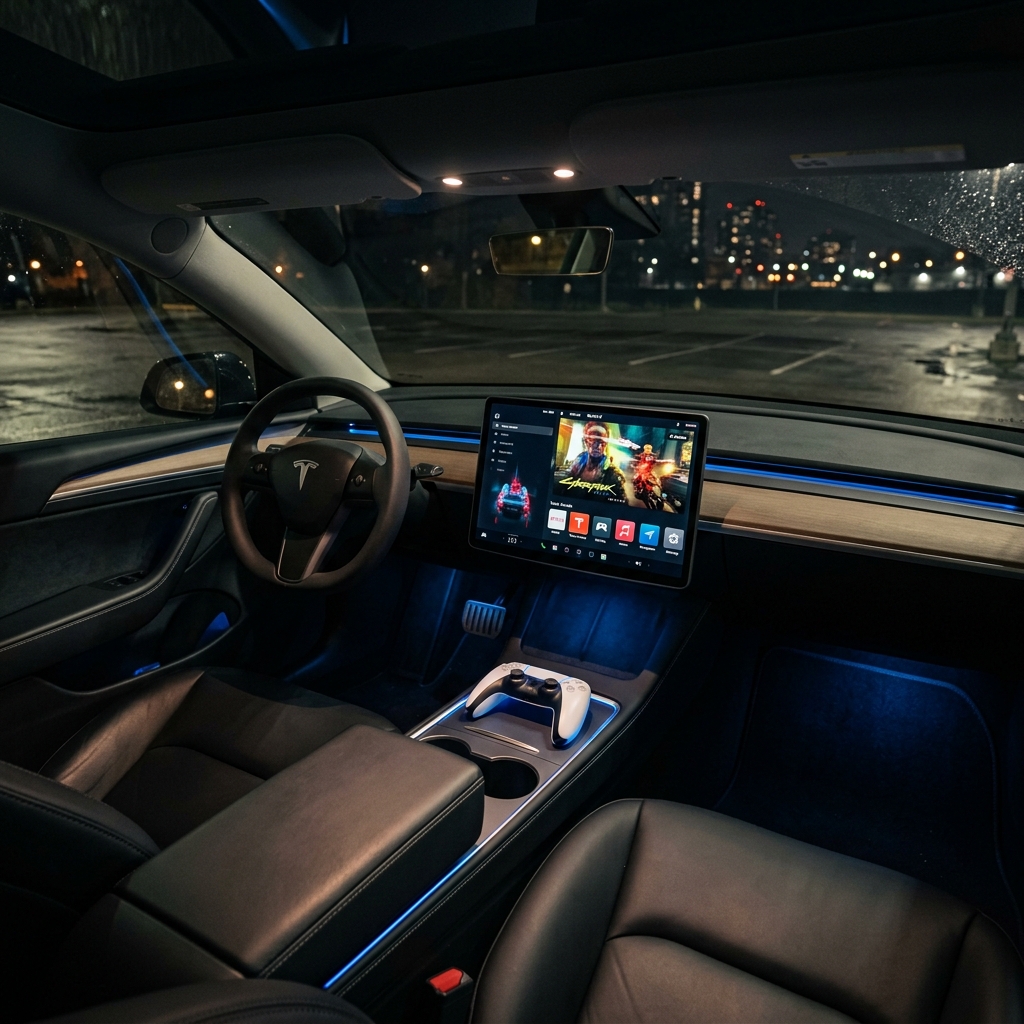
Das Infotainment-System deines Tesla ist längst mehr als nur eine Schaltzentrale für Navigation und Klimaanlage. Dank leistungsstarker Hardware wie dem AMD Ryzen Prozessor und der Integration von Plattformen wie Tesla Arcade und Steam hat sich dein Fahrzeug in eine vollwertige, rollende Gaming-Konsole verwandelt. Egal ob du Cuphead bezwingen, Stardew Valley pflegen oder in Witcher 3 Abenteuer erleben willst – für das perfekte Spielerlebnis ist der richtige Controller unverzichtbar.
Doch welcher Gaming-Controller funktioniert im Tesla am besten? Wie verhält es sich mit der Latenz? Wo bewahrt man das Zubehör sicher auf, und wie umgeht man das berüchtigte „USB-Datenanschluss-Problem“ neuerer Modelle?
In diesem vollumfänglichen Leitfaden klären wir alle Fragen rund um das Thema Tesla-Gaming-Controller, testen die Top-Modelle und zeigen dir, wie du das ultimative Gaming-Setup in deinem Fahrzeug einrichtest.
Bluetooth, Kabel oder Funk (2,4 GHz): Die Verbindungsmethoden im Vergleich
Wenn es darum geht, einen Controller mit dem Tesla zu verbinden, stehen dir drei grundlegende Technologien zur Verfügung. Jede Methode hat spezifische Vor- und Nachteile in Bezug auf Latenz (Eingangsverzögerung), Stabilität und Einrichtungskomfort.
1. Bluetooth-Verbindung (Kabellos & Komfortabel)
Seit den Software-Updates der letzten Jahre unterstützen fast alle Tesla-Modelle die direkte Kopplung von Bluetooth-Controllern direkt über das Fahrzeugmenü.
- Vorteile: Absolut kabellos, kein Kabelsalat in der Mittelkonsole, einfaches Pairing direkt über den Touchscreen, extrem komfortabel.
- Nachteile: Minimale Eingangsverzögerung (Input Lag), die bei extrem schnellen Spielen (z. B. Cuphead oder Rennspielen) spürbar sein kann. Zudem verbraucht die Bluetooth-Verbindung etwas mehr Controller-Akku.
2. Kabelverbindung (Verlustfrei & Zuverlässig)
Die klassische Methode: Du verbindest den Controller über ein passendes USB-Kabel mit dem Fahrzeug.
- Vorteile: Nahezu null Latenz (ideal für Turnierspiele oder reaktionsschnelle Plattformer), der Akku des Controllers lädt während des Spielens automatisch auf, extrem stabil und unempfindlich gegenüber Funkstörungen.
- Nachteile: Kabel liegt in der Mittelkonsole im Weg, begrenzte Bewegungsfreiheit, USB-Ports werden belegt.
3. 2,4 GHz Funk-Verbindung mit USB-Dongle (Der beste Kompromiss)
Viele Drittanbieter-Controller nutzen einen eigenen USB-Funkempfänger (Dongle) anstelle von Standard-Bluetooth.
- Vorteile: Nahezu verzögerungsfreie Übertragung (deutlich schneller als Bluetooth), kabellose Freiheit, extrem stabile Verbindung, da das Funksignal direkt zwischen Dongle und Controller übertragen wird, ohne das Bluetooth-Modul des Autos zu belasten.
- Nachteile: Belegt zwingend einen USB-Port im Fahrzeug für den Dongle.
Das „USB-Datenanschluss-Dilemma“ moderner Teslas (Wichtiger Hinweis!)
Bevor du dich für einen kabelgebundenen Controller oder ein Modell mit USB-Dongle entscheidest, musst du das Baujahr deines Tesla kennen.
Achtung bei Modellen ab Baujahr Ende 2021: Tesla hat im Zuge einer Hardware-Umstellung ab ca. November 2021 die Datenübertragungs-Fähigkeit der vorderen USB-C-Anschlüsse in der Mittelkonsole gestrichen. Diese Ports liefern seitdem nur noch Ladestrom. Das bedeutet: Du kannst dort zwar deinen Controller aufladen, aber das Auto erkennt keine Steuerungsbefehle über diese Anschlüsse!
Wie löst man das Problem?
Wenn du ein neueres Modell fährst (Model 3, Model Y, Model S/X Refresh) und einen Dongle oder eine Kabelverbindung nutzen möchtest, hast du zwei Optionen:
- Den USB-Anschluss im Handschuhfach nutzen: Der USB-Port im Handschuhfach (an dem ab Werk der Tesla-Sicherheits-USB-Stick für die Dashcam/Wächter-Modus angeschlossen ist) verfügt weiterhin über volle Datenübertragungs-Kapazität. Mit einem hochwertigen USB-Hub kannst du diesen Port erweitern, um sowohl den Dashcam-Stick als auch deinen Controller-Dongle gleichzeitig zu betreiben.
- Auf Bluetooth setzen: Da die kabellose Bluetooth-Verbindung direkt über das Bluetooth-Modul des Fahrzeug-Computers läuft, ist sie von den USB-Ports völlig unabhängig und funktioniert auf allen Modellen tadellos.
Die Top 5 Gaming-Controller für den Tesla im Test
Wir haben die beliebtesten Controller auf dem Markt hinsichtlich Kompatibilität, Ergonomie, Verbindungsstabilität und Preis-Leistungs-Verhältnis im Tesla getestet. Hier sind unsere Top-Empfehlungen:
1. Sony PlayStation 5 DualSense Wireless-Controller (Der Testsieger)
Der PS5 DualSense ist für uns die absolute Referenz für Tesla-Gaming. Er bietet eine unschlagbare Verarbeitungsqualität, hervorragende Ergonomie und arbeitet perfekt mit dem Tesla-Betriebssystem zusammen.

PlayStation 5 DualSense Wireless-Controller (Weiß)
- Verbindung: Bluetooth & USB-C
- Ergonomie: Weltklasse, liegt auch bei langen Sessions perfekt in der Hand.
- Kompatibilität: Hervorragend. Wird vom Tesla sofort als Playstation-Controller erkannt.
- Vorteile: USB-C Anschluss, hervorragende Analogsticks, Akku ist integriert und lässt sich einfach über die USB-Ports im Auto laden.
- Nachteile: Tastenbeschriftung im Spiel weicht manchmal ab (Xbox-Layout wird oft standardmäßig im Spiel angezeigt).
2. Xbox Wireless Controller (Der ergonomische Klassiker)
Der offizielle Xbox-Controller von Microsoft ist der unangefochtene Standard im PC- und Konsolenbereich. Da viele Spiele im Tesla-Betriebssystem (besonders unter Steam) das Xbox-Tastenlayout nutzen, passt die Tastenbeschriftung hier immer eins zu eins mit der Anzeige überein.
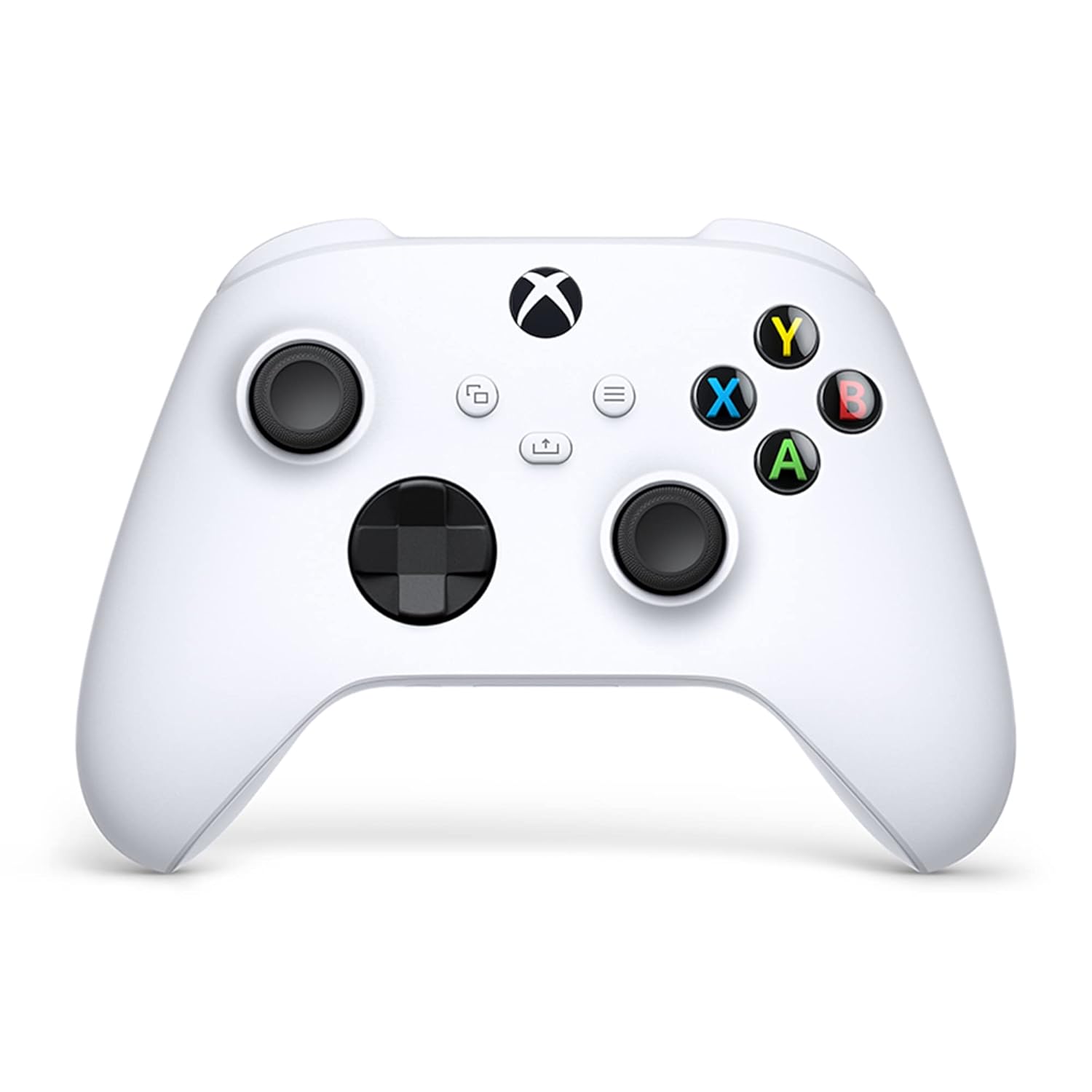
Xbox Wireless Controller (Carbon Black)
- Verbindung: Bluetooth & USB-C
- Ergonomie: Legendär, asymmetrische Anordnung der Analogsticks (bevorzugen viele Spieler).
- Kompatibilität: Perfekt. Maximale Spieleunterstützung im Tesla-System.
- Vorteile: Native Tastenbelegung im Spiel, extrem robuste Bauweise, hervorragende Steuerkreuze.
- Nachteile: Läuft ab Werk mit AA-Batterien. Für den Betrieb im Auto empfiehlt sich dringend die Anschaffung eines Akku-Packs oder die Nutzung per USB-Kabel.
3. 8BitDo Pro 2 Bluetooth Controller (Der Liebling für Retro-Fans)
Wenn du im Tesla vor allem ältere Arcade-Klassiker wie Sonic, Cuphead oder emulierte Klassiker spielst, ist der 8BitDo Pro 2 ein absoluter Traum. Er kombiniert das klassische PlayStation-Layout mit einem unvergleichlichen Retro-Charme und extrem präzisen D-Pads.

8BitDo Pro 2 Bluetooth Controller
- Verbindung: Bluetooth, USB-C & eigene Software-Profile
- Ergonomie: Klassisches, flacheres Design – erinnert an den SNES-Controller, jedoch mit vollwertigen Griffen und Analogsticks.
- Kompatibilität: Sehr gut dank umschaltbarem Modus-Schalter auf der Rückseite (X-Input, D-Input, Mac, Switch).
- Vorteile: Extrem anpassbar über die 8BitDo Ultimate Software, Profil-Wahltaste direkt am Controller, austauschbarer Akku.
- Nachteile: Für moderne, anspruchsvolle 3D-Shooter unter Steam minimal weniger griffig als DualSense oder Xbox.
4. 8BitDo Ultimate C 2.4G Wireless Controller (Der Preis-Leistungs-Sieger)
Du suchst einen hervorragenden Controller für Gelegenheits-Gaming beim Laden, möchtest aber nicht zu viel Geld ausgeben? Der 8BitDo Ultimate C ist die perfekte Budget-Wahl und bietet dank 2,4-GHz-Dongle eine extrem geringe Latenz.

8BitDo Ultimate C 2.4G Wireless Controller
- Verbindung: 2.4 GHz Funk-Dongle & USB-Kabel (Kein Standard-Bluetooth!)
- Ergonomie: Modern, kompakt, angelehnt an das Xbox-Layout.
- Kompatibilität: Hervorragend über den mitgelieferten Dongle (muss in einen Daten-USB-Port eingesteckt werden).
- Vorteile: Extrem attraktiver Preis, absolut verzögerungsfreies Spielen dank Funkübertragung, schickes, minimalistisches Design.
- Nachteile: Funktioniert nicht über reines Bluetooth – der USB-Dongle muss zwingend angeschlossen sein.
5. JOWUA Wireless Controller für Tesla (Die maßgeschneiderte Speziallösung)
Jowua ist bekannt für erstklassiges Tesla-Spezialzubehör. Dieser Controller wurde gezielt für den Einsatz in Tesla-Fahrzeugen entwickelt. Er wird mit zwei Dongles (USB-A und USB-C) ausgeliefert und passt in seinen Abmessungen perfekt in die Ablagefächer des Tesla.

JOWUA Wireless Controller für Tesla
- Verbindung: Bluetooth, 2.4 GHz Funk-Dongle & USB-C
- Ergonomie: Kompakt, faltbares/platzsparendes Design, sehr leicht.
- Kompatibilität: Perfekt auf Tesla abgestimmt.
- Vorteile: Speziell für Tesla entwickelt, inklusive USB-C- und USB-A-Dongles, haptisches Feedback, kompakte Maße für das Handschuhfach.
- Nachteile: Haptik und Tasten-Druckpunkte fühlen sich etwas weniger „premium“ an als bei Sony oder Microsoft.
Must-Have-Zubehör für Tesla-Gamer: Der USB-Handschuhfach-Hub
Um das oben beschriebene Problem der fehlenden Datenanschlüsse in der Mittelkonsole zu lösen und gleichzeitig deinen Dashcam-Stick betriebsbereit zu halten, ist ein kompakter USB-Hub für das Handschuhfach das wichtigste Zubehörteil überhaupt.

Mittelkonsole Docking Station für Tesla Model 3 / Y
Mit diesem Hub erweiterst du den einen USB-Port im Handschuhfach auf mehrere Anschlüsse. So kannst du den originalen Tesla-Wächtermodus-Stick sicher betreiben und hast zusätzlich freie Daten-Ports für deine Controller-Funkdongles oder Kabel.
Schritt-für-Schritt-Anleitung: Controller im Tesla einrichten
Die Einrichtung eines kabellosen Controllers ist im Tesla denkbar einfach. Folge einfach diesen Schritten für ein reibungsloses Pairing:
Einrichtung über Bluetooth:
- Schalte deinen Controller ein und versetze ihn in den Pairing-Modus:
- PS5 DualSense: Halte die Share-Taste (links neben dem Touchpad) und die PS-Taste (Mitte) gleichzeitig gedrückt, bis die Lichtleiste hektisch blinkt.
- Xbox Controller: Drücke die Kopplungstaste an der Oberseite des Controllers, bis das Xbox-Logo schnell blinkt.
- 8BitDo Pro 2: Stelle den Schalter auf der Rückseite auf „X“ und halte die Pair-Taste oben gedrückt, bis die LEDs am Boden blinken.
- Tippe auf dem Tesla-Touchscreen auf das Auto-Symbol (Fahrzeug) → Bluetooth.
- Wähle Neues Gerät hinzufügen.
- Der Tesla sucht nach aktiven Bluetooth-Geräten. Sobald dein Controller in der Liste erscheint, tippe darauf, um die Kopplung abzuschließen.
- Sobald der Controller verbunden ist, wird er im Bluetooth-Menü mit einem kleinen Controller-Symbol angezeigt.
Einrichtung über USB-Kabel / Dongle:
- Stecke das USB-Kabel oder den 2,4-GHz-Funkempfänger in einen datenfähigen USB-Port (bei neueren Teslas zwingend im Handschuhfach, ggf. über den USB-Hub).
- Schalte den Controller ein (bzw. verbinde das Kabel).
- Starte ein Spiel in Tesla Arcade oder Steam – der Controller wird vollautomatisch erkannt und ist sofort einsatzbereit.
Aufbewahrung & Sicherheit: Die besten Hacks für Gamer im Tesla
Ein Auto ist kein gewöhnliches Wohnzimmer. Extreme Temperaturen im Sommer und Winter sowie die enormen Fliehkräfte bei Kurvenfahrten oder Notbremsungen erfordern eine durchdachte Aufbewahrung deiner Gaming-Ausrüstung.
1. Der Temperatur-Faktor (Batterie-Schonung)
Gaming-Controller besitzen empfindliche Lithium-Ionen-Akkus. Im Sommer kann die Temperatur im Innenraum eines in der Sonne parkenden Autos schnell auf über 60 °C steigen – insbesondere auf dem Armaturenbrett oder den Sitzen. Diese Hitze schädigt den Akku dauerhaft und erhöht im schlimmsten Fall das Risiko von Defekten.
- Tipp: Lagere deine Controller niemals offen im Sichtbereich. Nutze stattdessen das Handschuhfach oder das untere Fach der Mittelkonsole. Diese Bereiche sind am besten vor direkter Sonneneinstrahlung geschützt und bleiben spürbar kühler.
- Nutze im Sommer bei extremen Temperaturen den Überhitzungsschutz (Cabin Overheat Protection) deines Tesla, um den Innenraum automatisch unter 40 °C zu halten.
2. Sicherheit während der Fahrt (Projektil-Gefahr)
Ein ungesicherter Controller in der Mittelkonsole oder auf dem Beifahrersitz kann bei einer Notbremsung oder einem Unfall zu einem gefährlichen Projektil werden. Ein 280 Gramm schwerer PS5-Controller entwickelt bei einem Aufprall mit 50 km/h immense Kräfte.
- Tipp: Verstaue die Controller vor der Fahrt immer in geschlossenen Fächern. Perfekt geeignet sind die Handschuhbox, die geschlossene Mittelkonsole oder spezielle Organizer-Boxen, die unter den Vordersitzen platziert werden.
Warum das Gaming im Tesla so genial ist: Die Vorteile
Wer einmal im Tesla bei einer Ladepause am Supercharger eine Runde gespielt hat, möchte dieses Feature nicht mehr missen. Die Kombination aus Fahrzeug-Hardware und Innenraum bietet einzigartige Vorteile:
- Das Premium-Soundsystem: Tesla verbaut eines der besten Audiosysteme der gesamten Automobilbranche. Beim Spielen wird der Sound perfekt über die bis zu 17 Lautsprecher (inklusive Subwoofer) im Fahrzeug verteilt. Das sorgt für eine akustische Kulisse, die selbst teure Gaming-Headsets alt aussehen lässt.
- Camp Mode Integration: Wenn du im Freien oder auf Reisen spielst, aktiviere einfach den Camp Mode. Dadurch bleibt die Klimatisierung aktiv, der Bildschirm schaltet sich nicht ab, und die USB-Ports liefern dauerhaft Strom, während du stundenlang bequem zocken kannst.
- Die perfekten Ladepausen: Am Supercharger vergehen die 20 bis 30 Minuten Ladezeit wie im Flug. Ein Match in Rocket League oder eine Runde Cuphead, und der Tesla meldet bereits: „Ladevorgang abgeschlossen, bereit zur Weiterfahrt“.
Fazit: Welchen Controller solltest du wählen?
Die Wahl des richtigen Controllers hängt vor allem von deinen persönlichen Vorlieben und deinem Tesla-Modell ab:
- Wer maximale Qualität, grandiose Haptik und unkomplizierte Bluetooth-Kopplung sucht, greift zum PlayStation 5 DualSense.
- Wer absolute Kompatibilität mit allen Tastenbeschriftungen in PC-Spielen bevorzugt und die asymmetrische Stick-Anordnung liebt, ist mit dem Xbox Wireless Controller bestens beraten.
- Für preisbewusste Gamer, die ein extrem latenzfreies Erlebnis per Funk suchen, ist der 8BitDo Ultimate C 2.4G in Kombination mit einem Handschuhfach-USB-Hub die schlaueste Option.
Egal für welchen Controller du dich entscheidest – mit dem richtigen Gamepad wird dein Tesla zur ultimativen Gaming-Zone auf Rädern!
Du willst das volle Entertainment-Programm?
Gaming ist nur die halbe Miete. Erfahre in unserem vollständigen, detaillierten Leitfaden alles über Streaming, Netflix, Steam-Spielekompatibilität, Caraoke und vieles mehr: